Релиз FreshOffice 04.2020 · Сделки Мультиворонки в CRM: свои этапы для каждого типа сделки, журнал сделки и напоминания о задачах. У каждой продажи — своя история.

Весенний релиз 2020 года почти целиком посвящён сделкам. У каждого типа сделки — своя воронка этапов, у каждой сделки — свой журнал. А ещё комментарии в карточках, подсказки к типам задач и напоминания, которые не дают забыть о встрече.

Просто ведите вверх и вниз по списку задач, как всемогущий менеджер. Быстро и без лишних кликов.Из анонса релиза 04.2020
Коллаж: бурый медведь в жёлтом дождевике, вокруг летают розовые и сиреневые пончики с посыпкой
Коллаж FreshOffice
Всемогущий менеджер, 2020
Дождевик — на случай ливня из сделок. Пончики — за закрытые.

Что в этом релизе

Подписи — со старой страницы апреля 2020-го. Факты сверены со справкой, а то, как сделки и задачи устроены сейчас, — в плашках «Что было дальше» и в вопросах внизу.

Сделки · Воронка

Переключите тип сделки — у каждого своя линия этапов. «→» двигает сделку, «✓» закрывает её.

Живой пример
Мультиворонки, 2020
Продажа и сервис идут разными дорогами. Пусть и воронки будут разными.
01 · Сделки

Мультиворонки

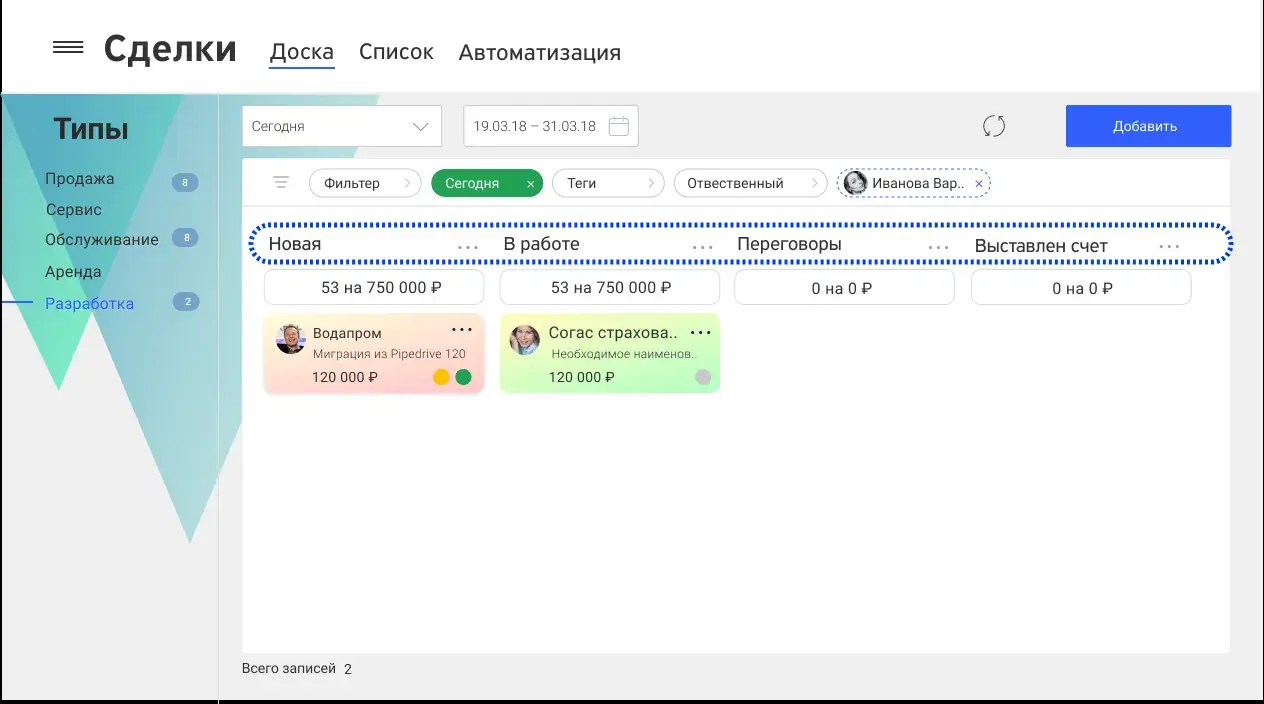
У каждого типа сделки — своя последовательность этапов, свои условия и правила

  • Тип — обязательное поле карточки сделки, и у каждого типа своя линия этапов. Разные линии для разных типов — это и есть мультиворонка.
  • Продажа оборудования и его сервисное обслуживание идут разными путями — под них заводят два типа. Если этапы у всех сделок одинаковые, хватит одного.
  • Типы и этапы настраиваются в справочниках сделок: строки этапов перетаскиваются мышью, а завершающие этапы отмечаются отдельно.
Что было дальше Воронка стала канбан-доской: столбец подписан числом сделок и суммой, этап меняется перетаскиванием карточки. Закрывающие этапы прячутся в полосу внизу доски. А в декабре 2020-го на этапы легла автоматизация — автоворонки.
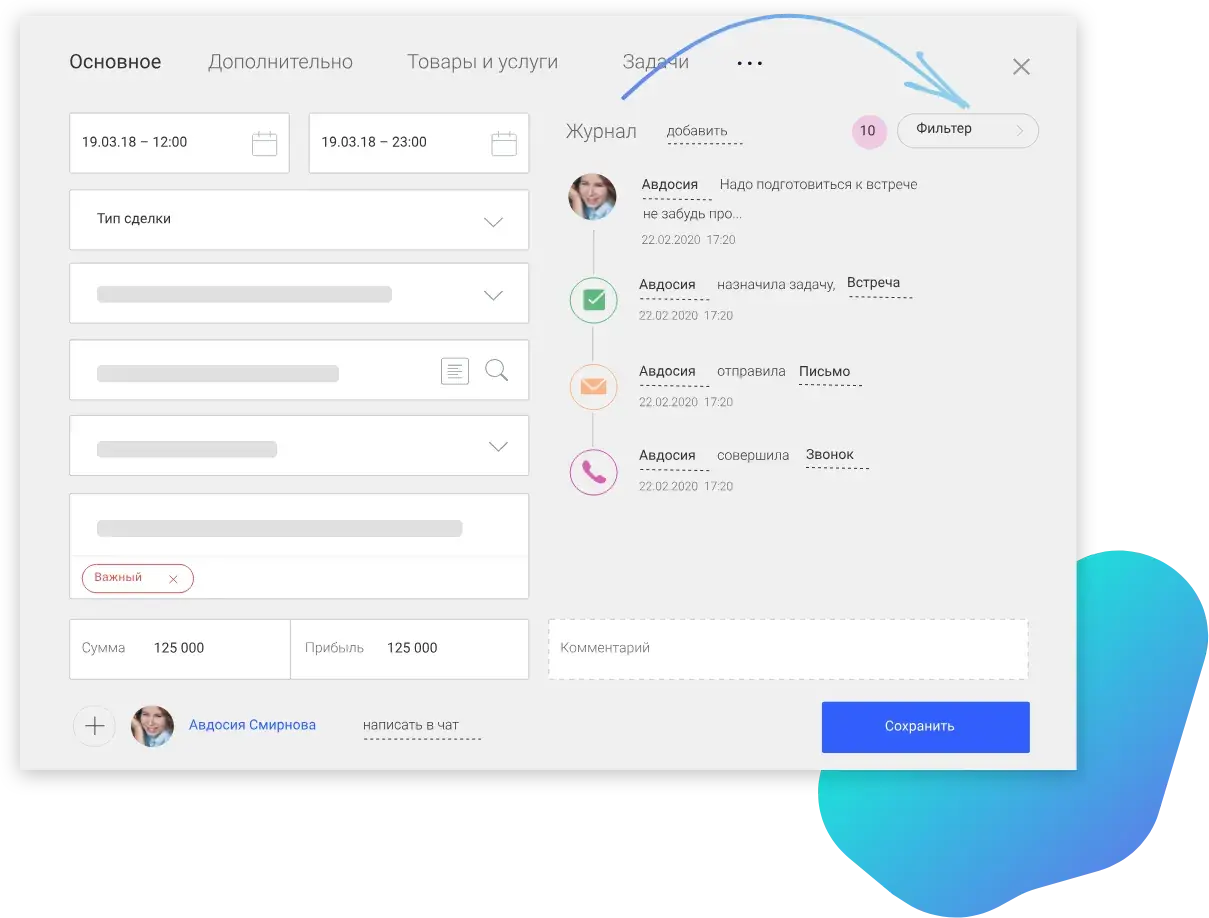
Скриншот 2020 года: карточка сделки — слева поля сделки, справа журнал: комментарий, назначенная встреча, отправленное письмо и звонок
Коллаж FreshOffice
Журнал сделки, 2020
Важный звонок не ищут по всей карточке клиента. Он в своей сделке.
02 · История

Журнал сделки

У каждой продажи — своя уникальная история

  • Всё, что сделано из карточки сделки, — задачи, письма, звонки, комментарии — ложится в её журнал.
  • У клиента несколько заказов — истории не смешиваются: войдите в сделку и действуйте там, всё останется при ней.
  • Фильтр над журналом оставляет нужное: только письма, только звонки или только задачи.
Что было дальше Журнал вырос в раздел CRM: лента всего, что сотрудники сделали за период, с показателями и графиками. Та же лента — в карточке каждого клиента. А на закладке Задачи сделки видны только её задачи; тумблер покажет все задачи клиента.
Сделка «Водопром» · Комментарии
  • Анна Смирнова

    Клиент просит КП до пятницы, бюджет 120 000 ₽.

  • Игорь Петров

    Отправил. Встреча назначена на вторник.

Уведомление на почту: Анна · ответственныйИгорь · участникОльга · участник
Живой пример
Комментарии, 2020
В большом потоке информации комментарий — закладка на нужной странице.
03 · Команда

Комментарии

Оставили слово в карточке — коллеги сразу в курсе

  • Комментарий оставляют там, где он пригодится: в карточке контрагента, в сделке, в задаче.
  • О новом комментарии в сделке все её участники узнают по почте. В карточке клиента — ответственный и куратор.
  • В задаче комментарии собраны на отдельной закладке — это переписка всех, у кого есть к ней доступ.
Что было дальше Из сделки можно написать ответственному прямо в корпоративный чат: сообщение придёт с упоминанием сделки, а копия — на почту, если отмечена галочка. Ссылку на сделку отправляют коллегам в чат или письмом.
Задачи · Сегодня

    Наведите на тип задачи — всплывёт описание. Выберите задачу и время напоминания.

    Живой пример
    Подсказки и напоминания, 2020
    Забыть о встрече не выйдет: молния ударит вовремя.
    04 · Задачи

    Подсказки и напоминания

    О задаче не забыть, а её смысл не перепутать

    • Наведите на тип задачи — всплывёт его описание. Ведите вверх и вниз по списку: быстро и без лишних кликов.
    • Напоминание ставится в карточке задачи: в момент начала, за 10 минут, за 30 минут, за час или за сутки.
    • Поставили задачу коллеге — ему придёт уведомление на почту и в корпоративный чат, а включать ли ещё напоминание, он решит сам.
    Что было дальше У задачи появились чек-лист с исполнителем на каждый пункт, справочник целей и результатов и встроенный ИИ, который помогает их сформулировать. Невыполненная задача с прошедшей датой сама попадает в фильтр Забытые.
    Скриншот 2020 года: раздел «Сделки» — слева типы Продажа, Сервис, Обслуживание, Аренда, Разработка, на доске этапы Новая, В работе, Переговоры, Выставлен счёт
    Коллаж FreshOffice
    Сделки, 2020
    Пять типов сделок — и уже не одна воронка.
    Финал · Видео

    Своя история

    Семь минут о сделках и мультиворонках

    Релиз 04.2020 дал FreshOffice мультиворонки, журнал в каждой сделке, комментарии в карточках, подсказки к типам задач и напоминания. Через полгода к этапам добавилась автоматизация. В видео — сделки 2020 года на экране приложения.

    Релиз 04.2020 — коротко
    1. Мультиворонки
    2. Журнал сделки
    3. Комментарии
    4. Подсказки к типам задач
    5. Напоминания и e-mail уведомления

    Весна 2020-го. Каждой продаже — своя дорога.

    Вопросы о воронке продаж в CRM

    Что такое мультиворонка в CRM?

    Это несколько воронок продаж в одной системе: у каждого типа сделки своя последовательность этапов. Во FreshOffice тип выбирается в карточке сделки, а этапы для каждого типа настраиваются в справочниках раздела Сделки. Подробнее — в справке.

    Когда нужна мультиворонка, а когда хватит одной воронки?

    Если этапы у всех сделок одинаковые — хватит одного типа сделки. Если направления работают по-разному, например продажа оборудования и его сервисное обслуживание, заведите два типа: у каждого будет своя линия этапов.

    Как настроить этапы сделки?

    В разделе Сделки нажмите три точки и откройте Справочники. Сначала пропишите типы сделок, затем этапы для каждого. Строку этапа можно перетащить, а завершающие этапы — например, Оплачена, Отказ или Отложена — отметить отдельно.

    Как перевести сделку на другой этап?

    Откройте вкладку Воронка и перетащите карточку сделки в столбец нужного этапа — изменение сразу видно в списке и в графиках. Несколько сделок разом переводятся из списка: отметьте их галкой и смените этап массовым изменением.

    Как закрыть сделку в воронке?

    Потяните карточку сделки вниз: у нижнего края доски появится полоса закрывающих этапов — отпустите карточку на нужном. Или нажмите Еще и Вывести этапы: закрывающие этапы встанут на доску обычными колонками.

    Где посмотреть историю работы с клиентом?

    В карточке контрагента, на закладке Журнал: задачи, сделки, документы, письма, звонки и сообщения — с фильтром по типу. Все действия сотрудников за период собраны в разделе Журнал CRM, а задачи конкретной сделки — на её закладке Задачи.

    Кто получает уведомления о комментариях?

    О комментарии в сделке по почте узнают все её участники. О комментарии в карточке клиента — ответственный и куратор. В задаче комментарии видят все, у кого есть к ней доступ.

    Как настроить напоминание о задаче?

    В карточке задачи выберите, когда напомнить: в момент начала, за 10 минут, за 30 минут, за час или за сутки. Если задачу ставите коллеге, он получит уведомление на почту и в корпоративный чат.

    Можно ли вести несколько направлений бизнеса в одной CRM?

    Да. Под каждое направление заводится свой тип сделки со своими этапами, а графики раздела Сделки показывают картину по типам, этапам, ответственным и отделам.